
Gdy dysk twardy ulega awarii lub dane nagle znikają, pierwsze reakcje mają ogromne znaczenie. Niestety internet pełen jest „domowych sposobów”, które brzmią przekonująco, ale w rzeczywistości mogą zniweczyć ostatnią szansę na uratowanie Twoich danych.
W Datatech.is regularnie trafiają do nas dyski, które - dałoby się uratować, gdyby właściciel nie spróbował wcześniej „cudownego rozwiązania” typu zrób to sam, znalezionego w sieci. Omawiamy tutaj najczęstsze błędy, wyjaśniamy, dlaczego są tak niebezpieczne, i podpowiadamy, co zrobić zamiast tego.
Błąd nr 1: „Włóż dysk do zamrażarki”
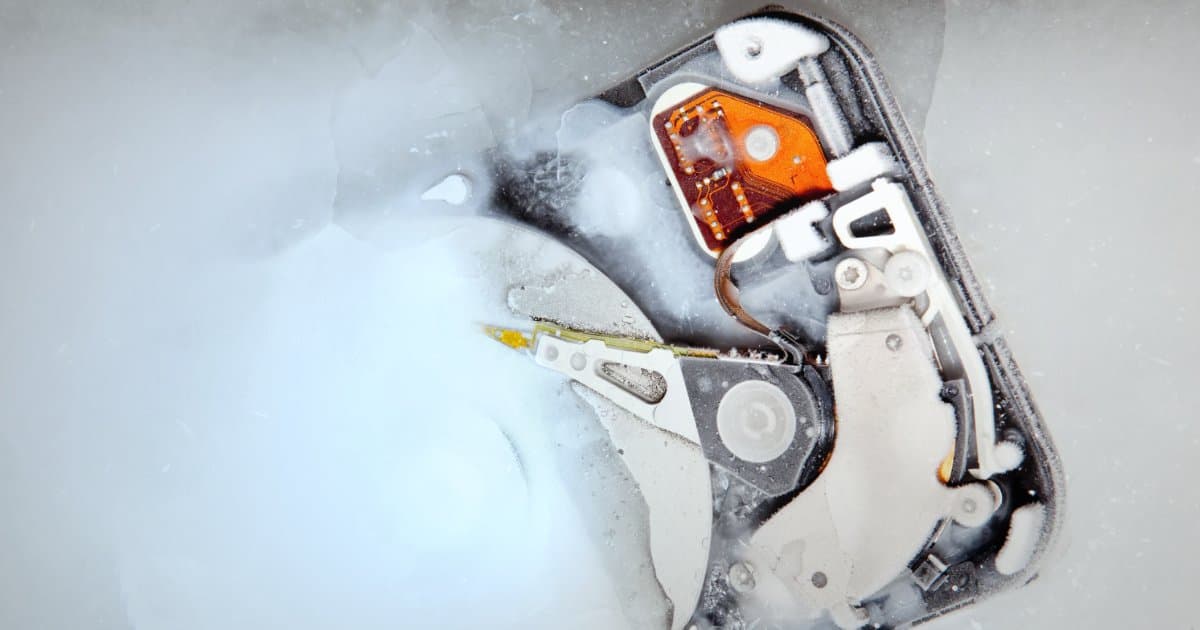
To chyba najbardziej żywotny mit w świecie odzyskiwania danych. Zakłada on, że zimno kurczy metalowe elementy dysku i uwalnia zablokowane części, dzięki czemu dysk działa na tyle długo, by zdążyć skopiować dane.
Skąd wzięła się ta idea? Ta rada ma w istocie historyczne korzenie. W latach osiemdziesiątych i dziewięćdziesiątych, gdy dyski twarde były znacznie prostsze i bardziej topornie wykonane, zimno potrafiło czasem pomóc tymczasowo, jeśli problem wiązał się z przegrzewaniem lub tzw. „stiction” (gdy głowica przykleja się do talerza).
Dlaczego dziś jest to skrajnie niebezpieczne Współczesne dyski twarde to precyzyjne urządzenia. Głowice odczytujące unoszą się zaledwie kilka nanometrów nad powierzchnią talerzy. Włożenie dysku do zamrażarki powoduje trojakie szkody:
Kondensacja pary wodnej (condensation): To największe zagrożenie. Gdy lodowaty dysk zostaje wyjęty z zamrażarki i trafia w temperaturę pokojową, na talerzach osadza się wilgoć (jak na zimnej szklance latem). Te kropelki wody są ogromne w porównaniu z odstępem między głowicami a talerzem. Gdy dysk zostaje uruchomiony, krople działają jak ściana, w którą uderza głowica, niszcząc zarówno ją, jak i dane.
Nierównomierne zmiany temperatury: Różne metale kurczą się i rozszerzają w różnym tempie. Powoduje to rozregulowanie precyzyjnego ustawienia mechanizmu odczytu (alignment).
Zamarznięty środek smarny: Płyn w łożyskach silnika (Fluid Dynamic Bearings) gęstnieje w niskiej temperaturze. Zwiększa to obciążenie silnika i może sprawić, że dysk nie osiągnie właściwej prędkości obrotowej lub ulegnie trwałemu uszkodzeniu.
W rezultacie dysk, który specjaliści z łatwością mogliby uratować, często staje się bezużyteczny.
Błąd nr 2: Otwieranie dysku w domu
Czasem ludzie oglądają na YouTube filmy, w których ktoś otwiera dysk twardy, by „naprawić” głowice lub je przesunąć. Wygląda to na proste, ale jest jednym z najgorszych pomysłów.
Dlaczego to niszczy dysk Dyski twarde składa się w tzw. salach czystych (cleanrooms), w których powietrze jest filtrowane w celu usunięcia drobnych cząstek.
Odstęp między głowicami a powierzchnią dysku wynosi około 5-10 nanometrów.
Ziarnko kurzu ma około 10.000 nanometrów.
Ludzki włos ma około 70.000 nanometrów.
Otwarcie dysku w zwykłym pomieszczeniu jest jak wrzucenie kamieni do mechanizmu. W chwili zdjęcia pokrywy tysiące cząsteczek kurzu opadają na talerze dysku. Gdy dysk się uruchamia (najczęściej obraca się z prędkością 5400 lub 7200 obrotów na minutę), cząsteczki te powodują tzw. „Head Crash”. Głowica orze przez kurz i zdrapuje warstwę magnetyczną z talerzy. Dane znikają wtedy na zawsze.
Błąd nr 3: Używanie oprogramowania na dysku z awarią sprzętową
To jeden z najczęstszych błędów! Dysk stuka, komputer długo go wykrywa, a pierwszą reakcją jest pobranie darmowego programu do „Data Recovery” i skanowanie dysku.
Kiedy można używać oprogramowania? Oprogramowanie dobrze sprawdza się przy błędach logicznych (logical errors). Przykłady: przypadkowo usunąłeś plik, sformatowałeś dysk albo system plików (file system) jest uszkodzony. Jeśli sam dysk brzmi normalnie, być może można spróbować rozwiązania programowego, w przeciwnym razie nie.
Kiedy oprogramowanie jest niebezpieczne? Jeśli problem ma charakter mechaniczny (stukanie, syczenie, piski, dysk raz znika, raz się pojawia), oprogramowanie jest skrajnie niebezpieczne. Program wielokrotnie próbuje odczytać uszkodzone obszary. Zmusza to uszkodzone głowice do pracy w nadgodzinach, co powoduje większe nagrzewanie i szybsze zużycie. Zwykle kończy się to ostatecznym poddaniem się głowic, które przy okazji rysują powierzchnię dysku.
Jeśli dysk wydaje nietypowe dźwięki: wyłącz go natychmiast. Żadne oprogramowanie nie naprawi uszkodzonego sprzętu, takiego jak głowice.
Błąd nr 4: Uderzanie w dysk
Brzmi to jak żart, ale nim nie jest. Wciąż żyje mit, że „lekkie uderzenie” może uwolnić zablokowaną głowicę lub uruchomić silnik. W nowoczesnych dyskach to przepis na zniszczenie. Uderzenie może spowodować, że głowice uderzą w talerze albo że ramię głowicy (actuator arm) się wygnie. Do zniszczenia precyzji dysku potrzeba mniej siły, niż myślisz.
Błąd nr 5: Wymiana płytki elektroniki (PCB)
Wiele osób uważa, że jeśli dysk nie dostaje zasilania, wystarczy kupić dokładnie taki sam dysk i zamienić zieloną płytkę elektroniki (PCB) znajdującą się pod spodem.
Dlaczego to już nie działa? Kiedyś to działało. Jednak nowoczesne dyski przechowują specjalistyczne dane kalibracyjne (adaptives) w układzie ROM na płytce elektroniki. Dane te są unikalne dla każdego dysku i zawierają informacje o dokładnym pozycjonowaniu głowic, listy defektów (defect lists) i nie tylko. Jeśli umieścisz płytkę z innego dysku na swoim, informacje te się nie zgadzają. W najlepszym razie nic się nie dzieje. W najgorszym dysk próbuje „naprawić” się sam z błędnymi informacjami i nadpisuje ważne dane systemowe, co czyni odzyskanie bardzo trudnym.
Błąd nr 6: Dalsze korzystanie z komputera
Jeśli przypadkowo usunąłeś dane albo dysk zachowuje się dziwnie, najgorsze, co możesz zrobić, to korzystać z komputera „jeszcze tylko chwilę”.
Nadpisywanie: System operacyjny stale zapisuje pliki dziennika (log) i dane tymczasowe. Nowe dane mogą zostać zapisane na te, które próbujesz uratować.
Dyski SSD: Jeśli masz dysk SSD, polecenie TRIM prawdopodobnie czyści dane w tle, gdy komputer jest włączony (więcej w naszym artykule o TRIM).
Co robić zamiast tego?
Jeśli stoisz w obliczu utraty danych, właściwe kroki są proste:
Natychmiast przestań używać dysku: Wyłącz komputer lub odłącz dysk.
Posłuchaj: Jeśli dysk stuka, syczy lub piszczy, nie podłączaj go ponownie do zasilania.
Nie ufaj ślepo Google ani YouTube: Wiele rad dotyczy technologii sprzed 20 lat.
Zwróć się do specjalistów: Jeśli dane są ważne, zleć zadanie fachowcom. My w Datatech.is używamy specjalistycznego sprzętu (takiego jak PC-3000), który potrafi komunikować się z dyskiem na poziomie „low-level” i precyzyjnie kontrolować głowice, aby uratować dane bez powodowania dalszych szkód.
Pamiętaj: Najlepszym sposobem, by uniknąć konieczności oddawania dysku do odzyskiwania danych, jest tworzenie kopii zapasowych. Reguła 3-2-1 jest na wagę złota: trzy kopie, na dwóch nośnikach, jedna poza domem.
Ale jeśli już doszło do nieszczęścia, jesteśmy tu dla Ciebie. Datatech.is: Specjaliści od odzyskiwania danych.
Potrzebujesz pomocy w odzyskaniu danych?
Pierwszym krokiem jest wysłanie nam zgłoszenia serwisowego. Skontaktuj się z nami już dziś.
Skontaktuj się