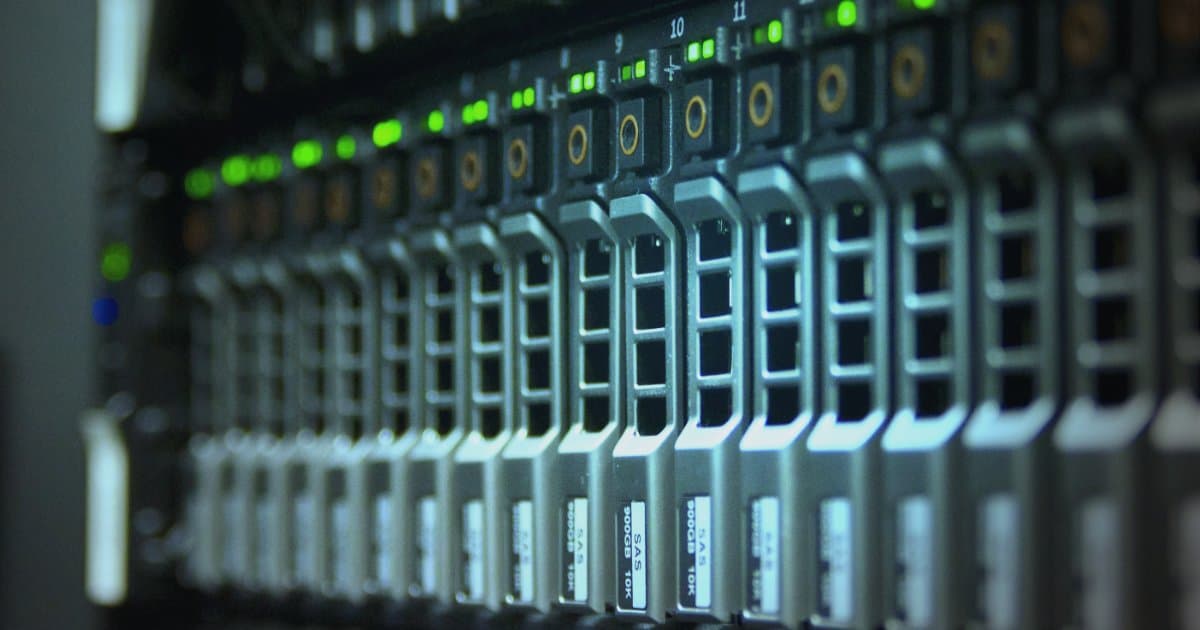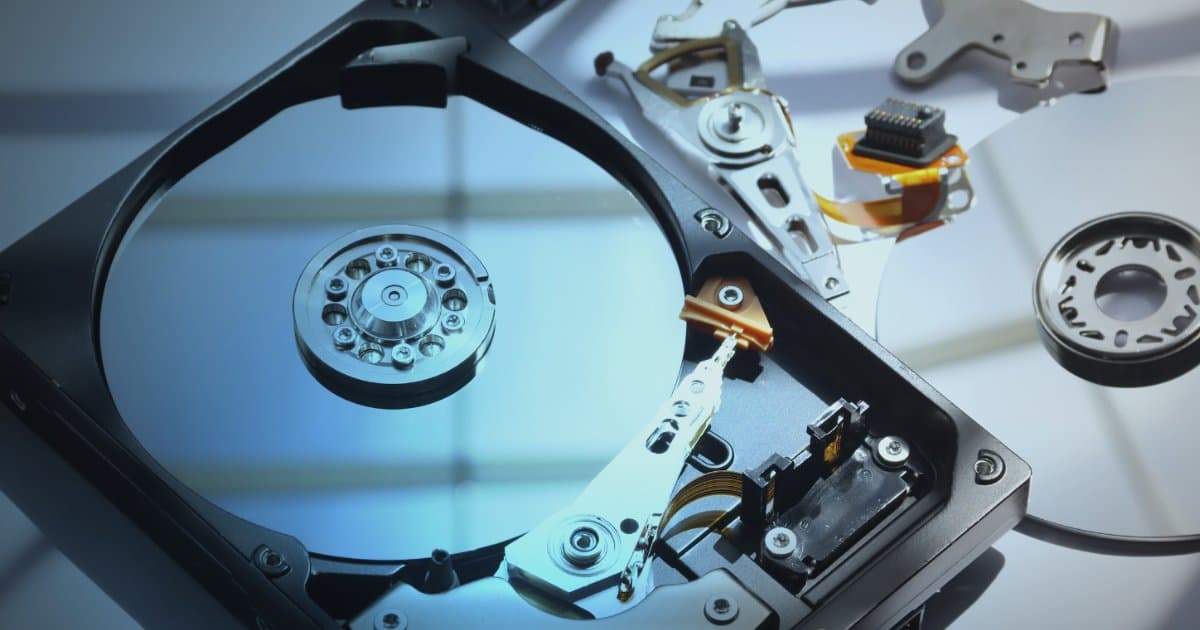

Durante décadas, los discos duros tradicionales (HDD) fueron la tecnología dominante en el almacenamiento de datos. Cuando se eliminaba un archivo de uno de estos discos, en realidad no se borraba de inmediato. El sistema de archivos se limitaba a marcar como libre el espacio que ocupaba el archivo y a eliminar la referencia a él del «índice» del disco, pero los propios datos permanecían intactos hasta que se escribían datos nuevos encima. Esto daba a los especialistas en recuperación de datos (en inglés, data recovery) la oportunidad de rescatar información mucho tiempo después de haber sido eliminada.
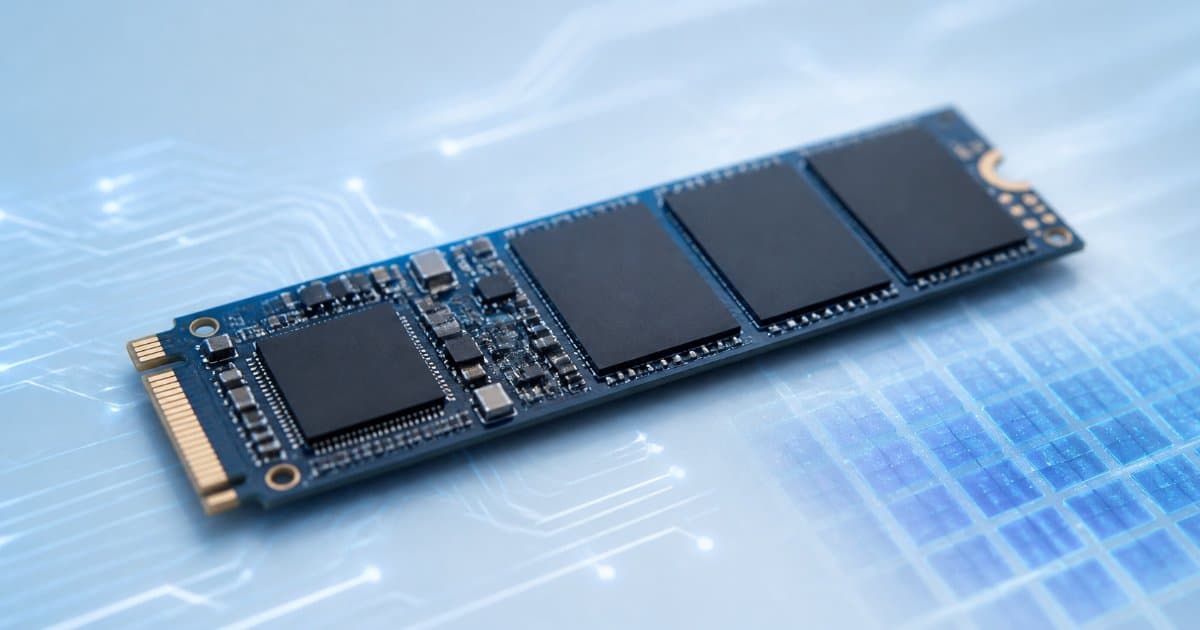
Con la llegada de las unidades SSD (Solid State Drive) este panorama cambió por completo. Las unidades SSD utilizan memoria flash NAND en lugar de platos magnéticos giratorios, y requieren un enfoque totalmente distinto de la gestión de los datos. Ahí entra en juego TRIM: una tecnología que es muy importante para el rendimiento de la unidad, pero que al mismo tiempo es uno de los mayores enemigos de la recuperación de datos.
¿Qué es TRIM?
TRIM es un comando que el sistema operativo envía a la unidad SSD para indicarle qué bloques de datos ya no están en uso. El nombre TRIM procede del estándar ATA que utilizan las unidades SATA. En entornos SCSI y SAS, el comando equivalente se llama UNMAP, y en las unidades NVMe se denomina Deallocate.
Cuando eliminas un archivo de forma definitiva, el sistema operativo envía un comando TRIM a la unidad que, en esencia, dice: «Estos bloques ya están libres, puedes limpiarlos».
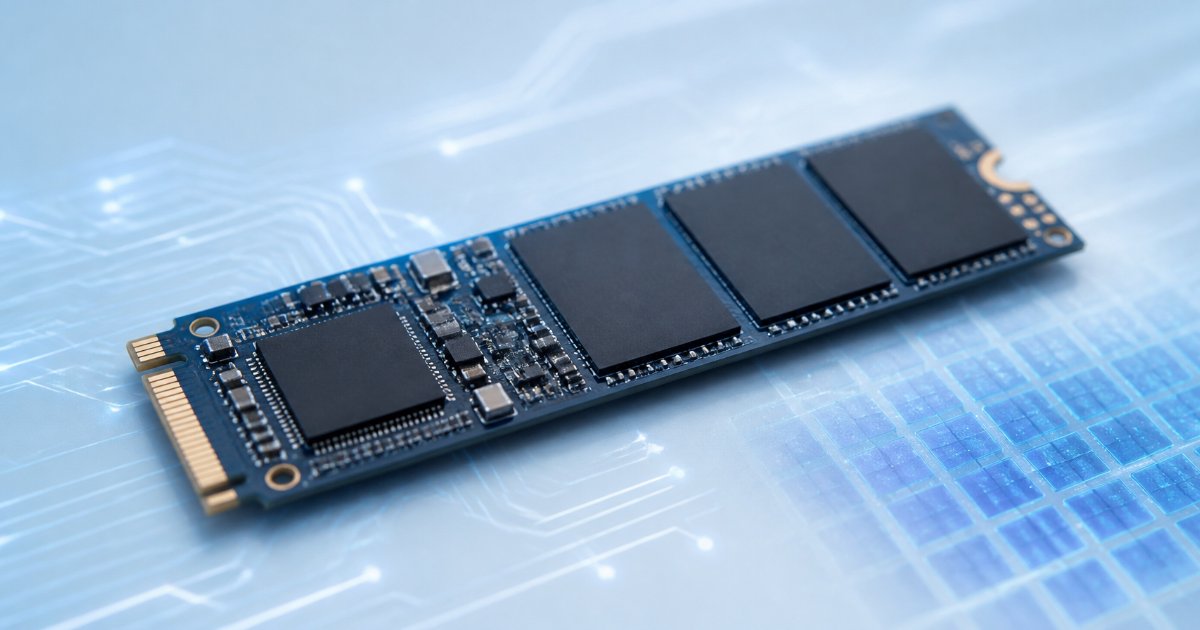
El motivo radica en la naturaleza de la memoria flash NAND. A diferencia de los discos duros, una unidad SSD no puede escribir datos nuevos directamente encima de los antiguos. Los datos se escriben en páginas (en inglés, pages), pero solo se pueden borrar bloques completos (en inglés, erase blocks), cada uno de los cuales contiene cientos de páginas. Por lo tanto, un bloque hay que borrarlo antes de poder escribir en él de nuevo (en inglés, erase-before-write). El controlador de la unidad (en inglés, controller) gestiona esto mediante una tabla de traducción, llamada FTL (Flash Translation Layer), que asigna las direcciones del sistema operativo a las ubicaciones reales en los chips de memoria.
TRIM informa al controlador de qué páginas ya no contienen datos válidos. De ese modo, la unidad no tiene que conservarlas ni copiarlas de un bloque a otro cuando realiza su limpieza, y puede borrar los bloques en segundo plano para que estén listos cuando haya que escribir datos nuevos.
¿Por qué es importante TRIM para la velocidad?
Sin TRIM, la unidad no sabe qué datos ha eliminado el sistema operativo. Por eso sigue conservando y moviendo datos que ya nadie necesita. Cuando se agotan los bloques limpios, tiene que hacer la limpieza en el mismo momento de la escritura (leer los datos válidos, moverlos, borrar un bloque y escribir), y entonces la velocidad de escritura cae, sobre todo cuando la unidad está llena.
TRIM ayuda a la unidad a:
Mantener la velocidad de escritura: La unidad tiene más bloques «limpios» listos para datos nuevos.
Realizar la recolección de basura (en inglés, garbage collection) de forma más eficiente: La recolección de basura no necesita copiar datos que ya se han eliminado, lo que reduce la llamada amplificación de escritura (en inglés, write amplification).
Durar más: Menos escrituras innecesarias significan menos desgaste de los chips de memoria. La nivelación del desgaste (en inglés, wear leveling), que reparte las escrituras de forma uniforme entre los chips, es un proceso independiente del controlador, pero se beneficia de contar con más espacio libre.
En resumen: TRIM ayuda a la unidad SSD a mantener su rendimiento y su vida útil a lo largo de todo su ciclo de vida.
¿Tengo TRIM activado?
Hoy en día, TRIM está activado automáticamente en la gran mayoría de los equipos.
Windows: Activado automáticamente desde Windows 7 (2009). NTFS envía TRIM en cuanto se elimina un archivo de forma definitiva, y además Windows ejecuta periódicamente Optimize Drives, que envía TRIM sobre todo el espacio libre.
macOS: Activado automáticamente en las unidades SSD de Apple desde Mac OS X 10.6.8 (Snow Leopard). En las unidades SATA de terceros hay que activarlo expresamente con el comando
trimforce, mientras que las unidades NVMe lo tienen activado de forma automática.Linux: La mayoría de las distribuciones (Ubuntu, Fedora, etc.) ejecutan
fstrimautomáticamente, por lo general una vez por semana, en lugar de enviar TRIM en cada eliminación.
Si tu equipo tiene una unidad SSD interna y un sistema operativo reciente, puedes dar por hecho que TRIM está activado. Entre las excepciones se cuentan las unidades SSD externas en carcasas USB, que no siempre reenvían TRIM, y algunas matrices RAID. En esos casos las probabilidades de recuperación suelen ser mejores.
TRIM y la recuperación de datos: el gran problema
Aquí es donde se complica la situación para quienes necesitan recuperar datos eliminados.
En cuanto la unidad recibe un comando TRIM, el controlador elimina la asignación entre las direcciones y los datos en los chips de memoria. A partir de ese momento, la mayoría de las unidades SSD modernas devuelven solo ceros si se intenta leer esas zonas, aunque los datos permanezcan todavía un tiempo en los chips. Más tarde, la recolección de basura borra los bloques y entonces los datos desaparecen definitivamente de los propios chips.
Para el usuario y para cualquier software convencional de recuperación de datos, esto equivale a que los datos desaparecen en el momento en que llega TRIM. En casos aislados es posible acceder a datos que la recolección de basura aún no ha borrado, con equipos especializados que se comunican directamente con el controlador. Sin embargo, eso depende del modelo de controlador y del firmware, y como la mayoría de las unidades SSD más recientes cifran todos los datos en los chips, a menudo resulta imposible.
La diferencia es, por tanto, esta:
Unidad HDD: Eliminas un archivo → El espacio se marca como libre → Los datos siguen en el disco → A menudo se pueden recuperar.
Unidad SSD con TRIM: Eliminas un archivo → El sistema operativo envía TRIM → La unidad devuelve ceros y borra los bloques más tarde → En la gran mayoría de los casos los datos se han perdido.
Lo que lo hace aún más difícil es la rapidez. En Windows y macOS, TRIM suele llegar de forma casi instantánea o en pocos segundos desde que vacías la papelera. En equipos Linux que ejecutan fstrim semanalmente, la ventana de tiempo puede ser más larga.
El aspecto técnico (para usuarios avanzados)
Las unidades SATA informan de cómo se comportan al leer tras un TRIM. DRAT (Deterministic Read After TRIM) significa que la lectura de la zona devuelve siempre los mismos datos, y RZAT (Read Zeroes After TRIM) significa que devuelve siempre ceros. Las unidades NVMe indican información equivalente en el campo DLFEAT. Es la tabla de traducción la que devuelve los ceros, no los chips en sí: un bloque NAND borrado contiene en realidad solo bits 1 (0xFF). Para el usuario esto equivale a una pérdida total de datos, aunque la recolección de basura aún no haya borrado los bloques.
¿Qué debo hacer si he eliminado datos importantes de una unidad SSD?
Aunque la situación es más difícil que con las unidades HDD, no necesariamente está todo perdido. Estos son los pasos más importantes:
1. Apaga el equipo de inmediato
Este es el paso más importante. Mientras el equipo está encendido, el sistema operativo puede seguir enviando comandos TRIM y la unidad sigue haciendo su limpieza (recolección de basura). Corta la alimentación sin demora, por ejemplo manteniendo pulsado el botón de encendido, en lugar de apagar el equipo de la forma habitual, porque en un apagado normal el sistema operativo todavía escribe en la unidad.
2. No instales programas de recuperación de datos
No descargues ni instales software de recuperación de datos en la misma unidad en la que estaban los datos. Al hacerlo se escriben datos nuevos en la unidad, y en una unidad SSD con TRIM activo, estos programas rara vez encuentran otra cosa que ceros.
3. No conectes la unidad a otro equipo
Si puedes extraer la unidad SSD del equipo, no la conectes a otro ordenador. En cuanto la unidad recibe alimentación, la recolección de basura puede continuar, y algunos sistemas operativos envían TRIM sobre el espacio libre cuando se conecta una unidad. La unidad debe conectarse a un equipo especializado de recuperación de datos que impida el envío de TRIM y en el que toda la comunicación con la unidad pase por un bloqueador de escritura (en inglés, write blocker). En muchos portátiles, por ejemplo en todos los MacBook más recientes, la memoria SSD está soldada a la placa base y cifrada con una clave vinculada al hardware. En ese caso no es posible extraer la unidad y el propio equipo tiene que llegar hasta nosotros.
4. Ponte en contacto con especialistas
En Datatech somos especialistas en recuperación de datos y podemos evaluar si TRIM ya ha completado su trabajo o si aún hay esperanza. Crea una solicitud y nos pondremos en contacto contigo.
Cómo trabaja Datatech en la recuperación de datos de unidades SSD
Datatech está especializada en recuperación de datos desde 2012 y utiliza el equipo más avanzado disponible, entre otros el PC-3000 SSD de ACE Lab.
Nuestro enfoque comprende:
Modo técnico (techno mode): Con el PC-3000 SSD ponemos el controlador de la unidad en modo técnico y cargamos un software especial (en inglés, loader) en lugar del firmware de la unidad. Así la recolección de basura no se ejecuta y obtenemos acceso a la tabla de traducción y a los datos, incluso cuando la unidad ya no responde de la forma habitual.
Reconstrucción: La causa más frecuente de pérdida de datos en las unidades SSD es un fallo del controlador o del firmware, no la eliminación. Si la unidad falló antes de que llegara TRIM o de que la recolección de basura llegara a borrar los bloques, a menudo podemos reconstruir la tabla de traducción y recuperar los datos íntegros.
Valoración honesta: Si TRIM ha borrado los datos, te lo diremos de inmediato, para que no gastes dinero en un proyecto sin esperanza.
Más información sobre el servicio en la página Recuperación de datos de unidades SSD.
Conclusión: la mejor defensa es la prevención
Las unidades SSD son una tecnología excelente que ha revolucionado la informática. Son mucho más rápidas que los antiguos discos duros, sobre todo en lectura y escritura aleatorias. Por desgracia, TRIM es una parte necesaria de esa tecnología.
Para proteger tus datos:
Haz copias de seguridad con regularidad: Sigue la regla 3-2-1: tres copias de los datos, en dos soportes distintos, una de ellas fuera de casa.
Soluciones en la nube: OneDrive, Google Drive y Dropbox son un buen complemento para los documentos más importantes, pero ten en cuenta que la sincronización no es una copia de seguridad. Si un archivo se elimina en el equipo, también se elimina en la nube. Lee más sobre la seguridad de los datos en la nube.
Ten cuidado: Recuerda que Shift+Supr o vaciar la papelera en una unidad SSD es, en realidad, una acción definitiva.
Si has eliminado datos de una unidad SSD por accidente, apaga el equipo de inmediato y ponte en contacto con nosotros. Cada minuto cuenta.